Mengatasi gagal waktu aktifasi avira antivirus karena koneksi SSL

Kadang kita gagal akjaktifasi lisensi avira anti virus pada windows 7 karena koneksi SSL encrypt

Coba langkah-langkah berikut :

  1. Buka the Internet Options: Start-Button → Control Panel → Network and Internet → Internet Options
     
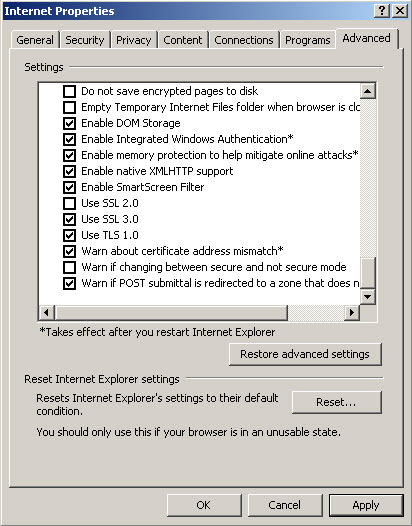
  2. Klik tab Advanced dan scroll kebawah sampai ketemu baris Security
  3. Centang semua pada bagian
    • Use TLS 1.0
    • Use TLS 1.1
    • Use TLS 1.2

    win7_use-tls1.2_en
     
  4. Simpan perubahan, klik OK
Artikel selengkapnya dapat di baca di http://answers.avira.com


(sumber : https://answers.avira.com/en/question/error-during-activation-of-avira-antivirus-29621)
Langkah-langkah Install Driver PrinterHP LaserJet 400

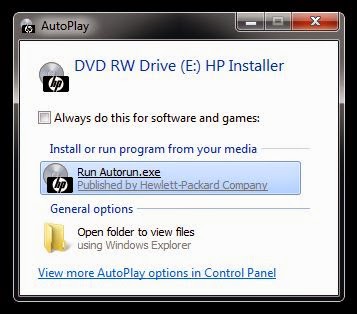
1. Setelah cd driver bawaan printer di masukkan ke cd drive akan muncul (AutoPlay)

  • Pilih Run Autorun.exe (bila muncul peringatan security pilih ok/allow/next)
AutoPlay
AutoPlay

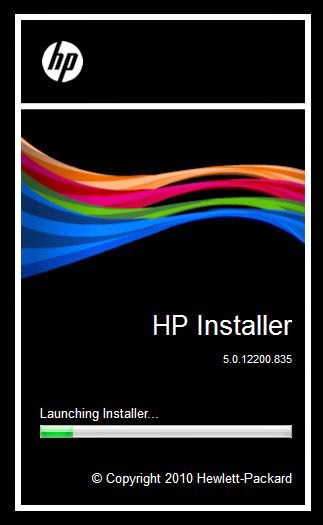
Launching Installer
Launching Installer

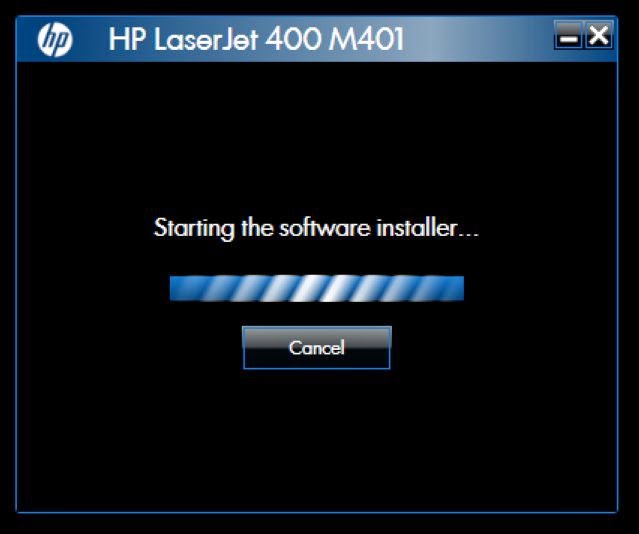
  • Tunggu sampai muncul tampilan seperti ini.
  • Pilih No pada Would you like to automatically check online for updates on hp.com?

Starting the software installer

 2. Pilih HP LaserJet 400 M401 PCL 6 (Required) kemudian Next
Software Selection
Software Selection
3. Selanjutnya
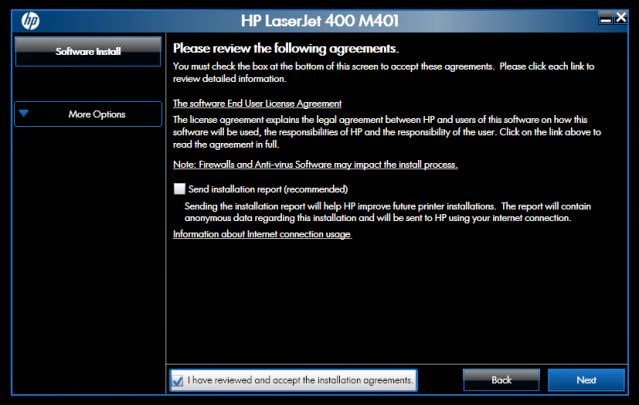
  • Hilangkan centang pada Send Installation report (recommended)
  • Pilih Next kalau tidak bisa centang I have reviewed and accept the installation agreements.
Please review the following agreements


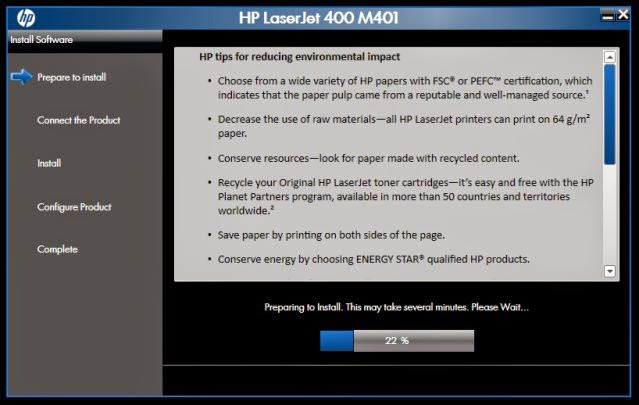
4. Setelah proses pengopian driver selesai (100%) tancapkan kabel usb dan hidupkan printer (computer otomatis akan menginstall driver printer. Bila ada pertanyaan pilih ok/yes
Proses copy file driver

5. Configure Product
6. Complete (printer siap di pergunakan)

Backup Lisensi Avira Anti Virus (HBDV.KEY)

Avira logoBackup lisensi avira antivirus digunakan untuk install ulang avira offline.

  • copy saja hbedv.key yang ada pada folder C:\Program Files (x86)\Avira\AntiVir Desktop atau C:\Program Files\Avira\AntiVir Desktop
  
hbedv.key
hbedv.key


Mengembalikan option awal Folder dan File di Windows 7

Kadang kita bingung dengan tampilan windows explorer yang menampilkan file-file yang sebelumnya tidak terlihat juga file dengan extentionnya juga.


Untuk mengembalikan kita open windows explorer - Organize - Folder and search options


Selanjutnya pilih View - Restore Defaults - Apply - OK


Selesai, tampilan windows explorer sudah seperti semula.


DMCA.com Protection Status

View Mac Address pada Windows

Cara lain melihat Mac Address ethernet pada windows 7

Cara Mudah Membuat Windows XP USB Flashdisk

USB flashdisk saat ini banyak dipakai sebagai pengganti cd/dvd atau media simpan lainnya karena gampang dibawa dan mudah digunakan. Apalagi harganya yang terjangkau, membuat flashdisk banyak digunakan untuk keperluan menyimpan data dan file. Bahkan USB flashdisk tidak hanya difungsikan sebagai media simpan file, sekarang flashdisk mulai banyak digunakan untuk install windows dan linux melalui flashdisk. Artinya untuk menginstall windows xp/vista atau windows7 tidak harus memakai cd/dvd windows tapi cukup dengan flashdisk bootable yang berisi file-file installasi windows. Untuk membuat flashdisk windows xp yang bootable tidak bisa dengan kopi paste isi cd windows lalu dimasukkan kedalam flashdisk, tetapi membutuhkan software khusus seperti Flashboot yang akan membuat USBflashdisc menjadi bootable sekaligus mengkopikan file installasi windows keadalam flashdisk. Saya contohkan disini adalah cara membuat windows xp usb dengan memakai flashdisk 1 gb, Sebelumnya siapkan dulu software berikut ini:

Download software HPUSBDisk.exe untuk memformat flashdisk.
Download Flashboot 2.0b portable untuk mengcopi file windows xp kedalam flashdisck

Bila kedua software sudah didownload, lanjutkan langkah-langkah dibawah ini:

Siapkan cd installasi windows xp, atau file iso-nya jika belum punya file image(iso) silahkan lihat artikel membuat iso file dari cd/dvd windows xp.
Masukkan/ Tancapkan flashdisk ke komputer, ingat !! sebelumnya backup data penting didalam flashdisk, lalu jalankan program HPUSBDisk.exe untuk memformat flashdisc. Lalu formatlah flashdisk dengan software HPUSBDisk.exe. Pilih file system FAT32 untuk format flashdisk.
Jalankan Flashboot 2.0b portable.exe.
Setelah program terbuka, klik “Next“
Muncul pilihan FlashBoot Main Menu, lalu klik menu CD -> USBFlashBoot Main Menu
Kemudian pilih drive cd/dvroom yang sudah berisi Windows XP CD, atau pilih opsi “Image file” Jika ingin mengambil dari file iso yang sudah dibuat dengan program iso maker lalu klik Next. Pilih sumber file
Setelah itu keluar pilihan skenario, pilih Convert Windows XP/2000 Installation CD lalu klik Next lagi.Convert Windos XP/2000 Installation CD
Kemudian pilih drive Flashdisk, Selanjutnya klik Next lagi.
Masukkan pada Volume label terserah, dan file system pilih FAT32, klik Next.Volume label
Lalu klik tombol “Format Now” untuk memulai proses pembuatan Windows XP Flashdisk.
Tunggu proses format dan copy file Windows sampai selesai, sampai muncul Complete successfully.Click OK to exit.

Setelah berhasil membuat Windows XP USB sekarang sudah siap digunakan untuk install komputer lewat USB, Lanjut ke tahap Step by step install Windows XP dari flashdisk tapi sebelumnya set bios PC agar boot dari USB Flashdisk. Untuk memastikan atau sekedar mencoba gunakan aja MobaliveCD untuk menguji Flazhdick. Selamat mencoba semoga bermanfaat.

sumber dari : http://jarlok.com

How can I disable Lumension Sanctuary

It's actually a lot easier than that guys.
If you just want to uninstall it:
  1. Go to regedit
  2. Navigate to the following node:
HKEY_LOCAL_MACHINE  
  |--SOFTWARE
       |--Microsoft 
          |--Windows 
             |--CurrentVersion 
                |--Uninstall
  1. Search for Lumension or Sanctuary (depending on your flavour).
  2. Change the following values to '0':
    • NoRepair
    • NoRemove
    • NoModify
That's us finished with regedit.
  1. Go to "Add and Remove Programs."
  2. You'll find the Sanctuary Management Console listed (if you installed it), and the Sanctuary client. They will now have the option to 'remove'.
  3. Restart your machine.
  4. Job done.
 Answered by Jason IT bod on September 23, 2010. Last Edited on September 23, 2010.

Source from  http://www.softwaretalk.info

Web tiba-tiba hilang dari index google search engine

Kemarin web teman www.softwarepulsa.com (web mengenai ARM19 software untuk server reload pulsa selullar all operator, H2H PLN) tiba-tiba hilang dari halaman muka google.
Saya coba mengetikkan keyword softwarepulsa, software pulsa, softwarepulsa.com terakhir www.softwarepulsa.com hasilnya tidak ada. Biasanya website ini bertengger di halaman satu teratas google search. Teman kelihatan bingung, Saya mencoba mencari sepintas halaman demi halaman google dan dan tidak ketemu.
Setelah browsing-browsing ternyata kena Sand Box Google atau Google Dance, dan menemukan artikel ini.

Google SandBox
Sandbox (atau Sandboxing, atau penalti dari Google) adalah istilah yang diberikan untuk cara kerja Google melakukan penyusunan rangking di indexnya. Google Sandbox masih banyak di perdebatkan dan istilah ini muncul pertama kali di tahun 2004 akan tetapi belum ada pernyataan resmi tentang kontroversi tersebut. Tapi dari hasil googling, sepertinya website saya belum masuk Sand Box google ini tapi masih di Google Dance, semoga ya. Karena website saya masih ada tapi terlempar jauh dari halaman satu yang diidam-idamkan itu. Ini menurut saya loh ya. Karena saya awam banget dengan ini.
Untuk mengetahui apakah blog/website kita masuk google Sand box silakan cek di sini:
Apa itu Google Dance?
Google Dance merupakan suatu kondisi dimana halaman-halaman yang ada di blog / web kita mengalami penurunan pada hasil pencarian. Ciri ciri blog atau web yang terkena google dance adalah tidak terindex seperti biasanya. Kalau biasanya web/Blog kita ada di peringkat satu, tiba-tiba turun bahkan hilang dari halaman depan, inilah salah satu contohnya seperti yang saya alami saat ini.

Apa yang harus dilakukan agar terhindar dari Google Dance?
  1. Posting Teratur.
  2. Hindari Trafik tinggi mendadak
  3. Jangan copy paste artikel
  4. Hentikan mencari backlink.


Artikel di kutip dari  http://rikapoerba.blogspot.com

Tips ngeblock iklan & menghilangkan redirect LINK

Buat yg belum tau, pasti info ini sangat berguna.. ntuk mempercepat browsing kita lewat firefox
karena ada beberapa tambahan addons yg bisa di pasang di firefox..
gw sendiri udah lama pake addons ini
silahkan download langsung disini.. Adblock plus
https://addons.mozilla.org/en-US/firefox/addon/1865/

dan untuk redirect nya silahkan download disini Redirect Remover
https://addons.mozilla.org/en-US/firefox/addon/537/

Contoh redirect link yg lewat iklan :
adf.ly - shrink your URLs and get paid!
jd setelah pasang adblock dan redirect remover gak bakal masuk ke iklan lg, alias langsung ke situs yng di tuju..

sumber dari : http://forum.djawir.com

SNR Margin dan Line Attenuation Telkom Speedy

SNR Margin (Makin TINGGI makin BAIK)
29,0 dB ~ ke atas = Outstanding (bagus sekali)
20,0 dB ~ 28,9 dB = Excellent (bagus) • Koneksi stabil.
11,0 dB ~ 19,9 dB = Good (baik) • Sinkronisasi sinyal ADSL dapat berlangsung lancar.
07,0 dB ~ 10,9 dB = Fair (cukup) • Rentan terhadap variasi perubahan kondisi pada jaringan.
00,0 dB ~ 06,9 dB = Bad (buruk) • Sinkronisasi sinyal gagal atau tidak lancar (ter-putus²).

Line Attenuation (Redaman pada Jalur)
Makin RENDAH makin BAIK
00,0 dB ~ 19,99 dB = Outstanding (bagus sekali)
20,0 dB ~ 29,99 dB = Excellent (bagus)
30,0 dB ~ 39,99 dB = Very good (baik)
40,0 dB ~ 49,99 dB = Good (cukup)
50,0 dB ~ 59,99 dB = Poor (buruk) • Kemungkinan akan timbul masalah koneksi (tidak lancar, dsb).
60,0 dB ~ ke atas = Bad (amburadul) • Pasti akan timbul banyak gangguan koneksi (sinyal hilang, tidak bisa connect, dsb)