Mengatasi gagal waktu aktifasi avira antivirus karena koneksi SSL

Kadang kita gagal akjaktifasi lisensi avira anti virus pada windows 7 karena koneksi SSL encrypt

Coba langkah-langkah berikut :

  1. Buka the Internet Options: Start-Button → Control Panel → Network and Internet → Internet Options
     
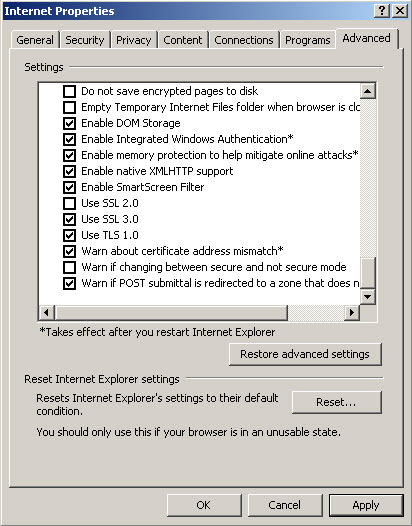
  2. Klik tab Advanced dan scroll kebawah sampai ketemu baris Security
  3. Centang semua pada bagian
    • Use TLS 1.0
    • Use TLS 1.1
    • Use TLS 1.2

    win7_use-tls1.2_en
     
  4. Simpan perubahan, klik OK
Artikel selengkapnya dapat di baca di http://answers.avira.com


(sumber : https://answers.avira.com/en/question/error-during-activation-of-avira-antivirus-29621)

Membuat Auto Shutdown di Windows 7


Sebagai orang-orang yang sering bergadang, apalagi yang bekerjanya di depan komputer atau laptop, yang namanya ketiduran merupakan hal yang sering terjadi. Sayangnya komputer yang kita pakai tidak bisa ketiduran seperti kita. Ironisnya, dia akan terus menyala hingga si pemakai terbangun. Ini cukup buruk untuk pemakai. Di samping menghabiskan energi listrik sia-sia, bisa juga meningkatkan resiko kerusakan komputer. Untuk itu di kesempatan kali ini saya akan tunjukkan cara agar komputer atau laptop kesayangan kita bisa "ketiduran" dengan menambahkan perintah auto shutdown.


Langkah 1: Buka Task Scheduler

Buka Start Menu, lalu ketik Task Scheduler, klik shortcut untuk membuka aplikasi. Untuk yang malas mengetik, Task Scheduler bisa diakses di Start Menu - Accessories - System Tools - Task Scheduler.

Langkah 2: Buat Task Baru

Pada menu Actions di sebelah kanan, pilih Create Task... Setelah itu akan muncul window Create Task. Masukkan Auto Shutdown sebagai nama pada window Create Task.


Langkah 3: Tambahkan Trigger

Masih di dalam window Create Task. Saatnya beralih ke Tab Triggers. Klik New... untuk membuat trigger baru. Di sini yang akan dibuat adalah waktu pengaktifan task auto shutdown. Pilih On a schedule untuk Begin the task. Lalu pilih Daily agar task ini berulang setiap hari, atau jika ingin seminggu atau sebulan sekali bisa pilih yang lain (tapi saya rasa lebih baik setiap hari :p). Biasanya saya suka tertidur sebelum jam 12 malam, jadi saya aktifkan auto shutdown jam 1 pagi. Oleh karena itu saya pasang 1:00:00 AM pada Start. Jika sudah selesai setting tekan OK.


Langkah 4: Tambahkan Action

Waktunya beralih ke Tab Actions. Di sini apa yang ditambahkan adalah perintah untuk shutdown. Pilih Start a program untuk Action. Ketikkan shutdown pada Program/script. Lalu tambahkan /s /t 45 pada Add arguments. Angka 45 setelah argumen /t maksudnya adalah akan ada countdown selama 45 detik sebelum komputer melakukan proses shutdown. Silahkan ganti angka itu sesuai selera, misalkan 30 detik atau 60 detik. Setelah selesai tekan OK.


Yap, cukup itu saja yang perlu dilakukan untuk membuat auto shutdown. Cukup mudah bukan? Jika langkah-langkah di atas sudah dilakukan dengan benar, maka setiap memasuki waktu auto shutdown akan muncul seperti gambar window di bawah.


Sekian yang bisa saya sampaikan untuk pertemuan kali ini. Nantikan artikel menarik lainnya dari saya. Tetap semangat untuk berkarya!!!

source from http://blog.junian.net

Menghapus Folder autorun.inf yang diproteksi con,nul.,aux

Tidak dapat menghapus folder yang bernama Autorun.inf  yang tidak bisa dihapus langsung karena terdapat folder con / aux / nul.xxxxxxx/nul

Cara Pertama
þ      Buka CMD (start-run-tulis CMD)
þ      Ketikan perintah berikut (tanpa petik)  “RD /S /Q \\.\J:\autorun.inf
þ      Selesai dan lihat hasilnya
Cara Kedua
Dengan  perintah shell untuk listing pada VB
Bagaimana listingnya? He..he… silahkan di utak atik sendiri berdasar perintah CMD di atas :P

Keterangan
RD ada perintah dari CMD untuk Remove Dir
/S /Q adalah parameter yang kita pakai
\\.\J:\ adalah drive Flasdisk saya ( J ) -> \\.\ wajib
Autorun.inf adalah folder yang dimaksud
mau minta script cara kedua, duh kasihan ya udah ini dikasih..yukk...
Shell "cmd /c rd /s /q \\.\J:\autorun.inf"


sumber asli dari http://codenesia.com

Test Remote Control


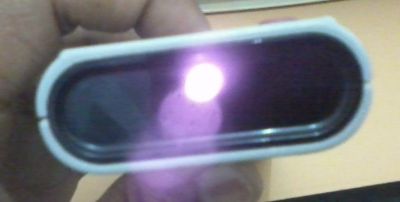
                 Dengan menggunakan camera hp atau smartphone kita bisa dengan mudah test remote control tv, vcd, dvd atau yang menggunakan sinar infra red.
caranya :
              - Hidupkan kamera hp dan arahkan ke lampu led remote control
              - Tekan sembarang tombol remote akan terlihat nyala led remote pada layar kamera


(menandakan   remote bekerja normal.)

         - jika di tekan sembarang tombol pada remote dan tidak ada perubahan warna led di monitor kamera
                (menunjukkan remote tidak bekerja, coba cek battery remote, atau konektor battery, 


                 bisa juga solderan lampu infra pada remote lepas, atau kaki led infra putus karena korosi)

Sekilas tentang Netcut dan Anti Netcut


Salah satu cara untuk memiliki akses internet gratis yaitu dengan memanfaatkan layanan free hotspot yang sekarang banyak tersedia di tempat-tempat atau bangunan2 public/semi public, seperti di mal, cafe, kampus, perkantoran, dll. Bagi yang belum tahu apa itu hotspot dan bandwidth silahkan baca sendiri di wikipedia.org,Seperti yang mungkin sudah Anda tahu bahwa semakin banyak orang yang mengakses/menggunakan internet dalam suatu area hotspot maka akan semakin lambat pula kita dalam mendownload, mengupload maupun membuka suatu halaman situs. Kenapa? karena jatah bandwidth akan dibagi kepada setiap orang yang mengakses internet dalam area hotspot tersebut.


Ada sebuah software yang dapat kita gunakan untuk mengontrol akses internet seseorang dalam suatu area hotspot. Nama software tersebut adalah netcut, dengan software netcut Anda akan punya otoritas untuk memutus akses internet orang lain yang ada dalam satu jaringan hotspot dgn Anda. Jadi Anda bisa bertindak selayaknya seorang server yang bisa menentukan siapa yang boleh dan tidak boleh mengakses internet dalam suatu area hotspot. Dengan begitu Anda bisa menguasai seluruh jatah bandwidth yang ada, sehingga Anda bisa lebih cepat membuka sebuah halaman situs serta mendownload atau mengupload sebuah file di internet.
Tampilan Software NetCut
Penggunaan sofware ini sangat mudah, Anda tinggal download softwarenya halaman DOWNLOAD. Setelah software netcutnya anda dapatkan, silahkan instal lalu restart komputer Anda. Waktu softwarenya dijalankan maka secara otomatis software tersebut akan mendeteksi seluruh komputer yang sedang online dalam jaringan hotspot yang sedang Anda gunakan (lihat gambar di atas).
Untuk memutus akses internet seseorang dalam jaringan hotspot tersebut, Anda tinggal pilih dan klik Cut Off. Kalau mau mematikan/memutus akses internet ke semua pengguna dalam area hotspot tersebut termasuk Anda, maka tinggal putuskan (Cut Off) GateWay IP nya yang ada di kolom sebelah kanan.

Seperti halnya sebuah penyakit, pada umumnya memiliki obat atau penangkalnya masing2. Begitu juga dengan NETCUT. Nama software penangkalnya sendiri tidak jauh-jauh dari nama penyakitnya, yaitu ANTI NETCUT.

AntiNetcut

Dengan menggunakan antinetcut, maka anda akan terhindar dari orang-orang iseng yang menggunakan netcut untuk mengusai bandwidth atau sekedar ingin mengerjai user lainnya. Bahkan kita bisa mengetahui siapa yang sedang menggunakan/menjalankan netcut dalam jaringan tersebut.

Anti Netcut

Oke, supaya tidak berpanjang lebar, silahkan download anti netcut-nya dihalaman DOWNLOAD. Setelah itu instal softwarenya di komputer Anda. Jangan lupa jalankan anti netcutnya setiap Anda terhubung ke sebuah jaringan hotspot atau LAN, supaya terbebas dari serangan software netcut.

Yang perlu Anda sadari adalah, software semacam ini (netcut) layaknya sebuah virus, yang selalu berada selangkah di depan dari anti virus itu sendiri. Jadi, selalu pastikan Anti Netcut yang Anda gunakan adalah versi atau update-an  terbaru.

Catatan asli : http://tongkonanku.blogspot.com

Cara Merubah Default Search Engine Firefox

Untuk beberapa alasan tententu Firefox mengandeng google sebagai default search enginenya.  Dalam beberapa kasus search engine dapat berubah atupun dirubah.  Biasanya kasus yang sering terjadi adalah perubahan deauft search engine karena kita menginstal suatu program dan tanpa kita sadari kita menyetujui merubah  default search engine.

Didalam firefox tersedia fasilitas manage search engine, namun demikian perubahan ini hanya berlaku untuk
keyword yang di tulis melalui menu search, sedangkan malalui address bar tidak berlaku, bahkan ada kalanya dimenu search juga di tidak belaku. Jika sobat bloger menemui kedala tersebut ataupun ingin menggati default search engine firefox, sobat blogger dapat mengatasi hal tersebut hanya 3 langkah.

Langkah Pertama
Ketik “about:config” (tanpa tanda petik) pada address bar. Click tombol “I’ll be careful, I promise!” .
about config
Langkah Kedua
Dalam form Filter ketik “keyword.URL” (tanpa tanda petik)
Pada Preference Name klik kanan keyworld.URL dan Pilih/klik Modify.


Modify keyword.URL
Langkah Ketiga
Hapus dan gantikan dengan kode berikut (pilih salah sesuai dengan yang anda kehendaki)

Google
http://www.google.com/search?ie=UTF-8&oe=utf-8&q=
Bing
http://www.bing.com/results.aspx?q=
Yahoo
http://search.yahoo.com/search?p=
Set defaul search engine dengan google 
 Anda juga dapat menggunakan search engine lainya, untuk itu Anda perlu mendapatkan kode URLnya.
Setelah anda menganti dengan kode diatas klik ok dan selamat anda dapat menggunakan default search engine sesuai dengan kehendak anda. Untuk membuktikanya buat jendela baru atau tekan (Ctrl+N) ketikkan keyword di address bar kemuadian tekan Enter, lihat hasilnya !


sumber :  http://sinaga3.blogspot.com

Cara Mudah Membuat Windows XP USB Flashdisk

USB flashdisk saat ini banyak dipakai sebagai pengganti cd/dvd atau media simpan lainnya karena gampang dibawa dan mudah digunakan. Apalagi harganya yang terjangkau, membuat flashdisk banyak digunakan untuk keperluan menyimpan data dan file. Bahkan USB flashdisk tidak hanya difungsikan sebagai media simpan file, sekarang flashdisk mulai banyak digunakan untuk install windows dan linux melalui flashdisk. Artinya untuk menginstall windows xp/vista atau windows7 tidak harus memakai cd/dvd windows tapi cukup dengan flashdisk bootable yang berisi file-file installasi windows. Untuk membuat flashdisk windows xp yang bootable tidak bisa dengan kopi paste isi cd windows lalu dimasukkan kedalam flashdisk, tetapi membutuhkan software khusus seperti Flashboot yang akan membuat USBflashdisc menjadi bootable sekaligus mengkopikan file installasi windows keadalam flashdisk. Saya contohkan disini adalah cara membuat windows xp usb dengan memakai flashdisk 1 gb, Sebelumnya siapkan dulu software berikut ini:

Download software HPUSBDisk.exe untuk memformat flashdisk.
Download Flashboot 2.0b portable untuk mengcopi file windows xp kedalam flashdisck

Bila kedua software sudah didownload, lanjutkan langkah-langkah dibawah ini:

Siapkan cd installasi windows xp, atau file iso-nya jika belum punya file image(iso) silahkan lihat artikel membuat iso file dari cd/dvd windows xp.
Masukkan/ Tancapkan flashdisk ke komputer, ingat !! sebelumnya backup data penting didalam flashdisk, lalu jalankan program HPUSBDisk.exe untuk memformat flashdisc. Lalu formatlah flashdisk dengan software HPUSBDisk.exe. Pilih file system FAT32 untuk format flashdisk.
Jalankan Flashboot 2.0b portable.exe.
Setelah program terbuka, klik “Next“
Muncul pilihan FlashBoot Main Menu, lalu klik menu CD -> USBFlashBoot Main Menu
Kemudian pilih drive cd/dvroom yang sudah berisi Windows XP CD, atau pilih opsi “Image file” Jika ingin mengambil dari file iso yang sudah dibuat dengan program iso maker lalu klik Next. Pilih sumber file
Setelah itu keluar pilihan skenario, pilih Convert Windows XP/2000 Installation CD lalu klik Next lagi.Convert Windos XP/2000 Installation CD
Kemudian pilih drive Flashdisk, Selanjutnya klik Next lagi.
Masukkan pada Volume label terserah, dan file system pilih FAT32, klik Next.Volume label
Lalu klik tombol “Format Now” untuk memulai proses pembuatan Windows XP Flashdisk.
Tunggu proses format dan copy file Windows sampai selesai, sampai muncul Complete successfully.Click OK to exit.

Setelah berhasil membuat Windows XP USB sekarang sudah siap digunakan untuk install komputer lewat USB, Lanjut ke tahap Step by step install Windows XP dari flashdisk tapi sebelumnya set bios PC agar boot dari USB Flashdisk. Untuk memastikan atau sekedar mencoba gunakan aja MobaliveCD untuk menguji Flazhdick. Selamat mencoba semoga bermanfaat.

sumber dari : http://jarlok.com

How can I disable Lumension Sanctuary

It's actually a lot easier than that guys.
If you just want to uninstall it:
  1. Go to regedit
  2. Navigate to the following node:
HKEY_LOCAL_MACHINE  
  |--SOFTWARE
       |--Microsoft 
          |--Windows 
             |--CurrentVersion 
                |--Uninstall
  1. Search for Lumension or Sanctuary (depending on your flavour).
  2. Change the following values to '0':
    • NoRepair
    • NoRemove
    • NoModify
That's us finished with regedit.
  1. Go to "Add and Remove Programs."
  2. You'll find the Sanctuary Management Console listed (if you installed it), and the Sanctuary client. They will now have the option to 'remove'.
  3. Restart your machine.
  4. Job done.
 Answered by Jason IT bod on September 23, 2010. Last Edited on September 23, 2010.

Source from  http://www.softwaretalk.info

Tips ngeblock iklan & menghilangkan redirect LINK

Buat yg belum tau, pasti info ini sangat berguna.. ntuk mempercepat browsing kita lewat firefox
karena ada beberapa tambahan addons yg bisa di pasang di firefox..
gw sendiri udah lama pake addons ini
silahkan download langsung disini.. Adblock plus
https://addons.mozilla.org/en-US/firefox/addon/1865/

dan untuk redirect nya silahkan download disini Redirect Remover
https://addons.mozilla.org/en-US/firefox/addon/537/

Contoh redirect link yg lewat iklan :
adf.ly - shrink your URLs and get paid!
jd setelah pasang adblock dan redirect remover gak bakal masuk ke iklan lg, alias langsung ke situs yng di tuju..

sumber dari : http://forum.djawir.com